
Надёжный бэкап на iOS, Android и ПК: как выстроить систему, которая не подведёт
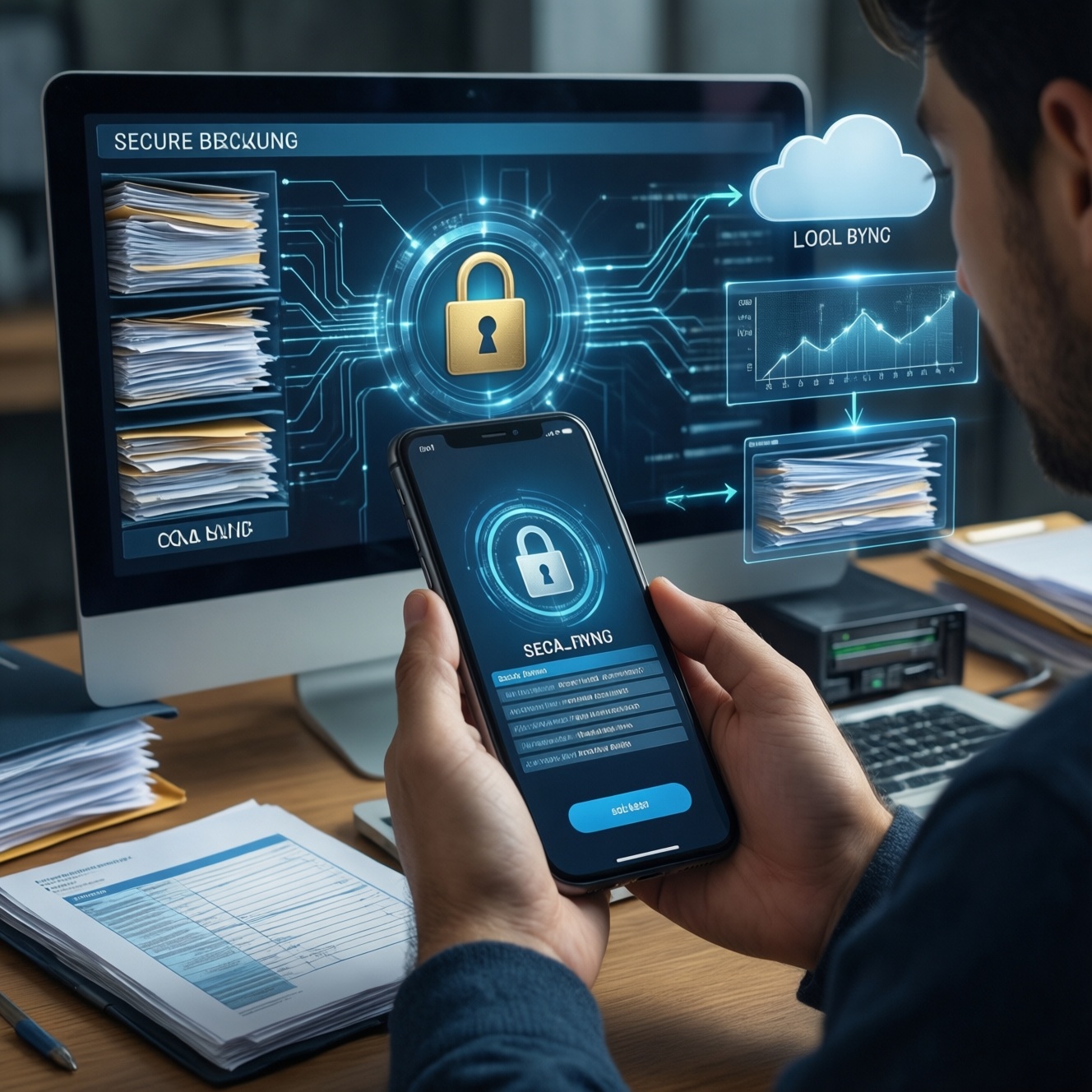
Резервное копирование - это не галочка в настройках "и забыли", а понятная схема защиты, которая спасает личный архив и рабочие файлы при поломке устройства, потере доступа к аккаунту или банальном случайном удалении. Лучше всего работает простой принцип: минимум две независимые копии - одна в облаке, вторая на локальном носителе. Когда к этому добавлены автозагрузка на смартфоне, версии на компьютере и регулярная проверка восстановления, риск "потерять всё" падает в разы. Если нужна цельная логика действий без пропусков мелочей (доступы, фоновые ограничения, паузы загрузки), удобно держать ориентир на резервное копирование фото и документов на разных устройствах - так проще не перепутать синхронизацию с настоящим архивом.
Перед настройкой стоит сделать короткую "предполетную проверку", иначе бэкап может формально быть включён, но по факту не работать уже на следующий день. Во-первых, убедитесь, что доступ к аккаунтам реально восстановим: актуальная почта и номер, включённая двухфакторная защита (2FA), сохранённые резервные коды (идеально - в менеджере паролей и/или на бумаге). Во-вторых, оцените условия первой выгрузки: стабильный Wi‑Fi и питание критичны, потому что большой фотоархив может загружаться часами, а при низком заряде система часто "режет" фоновые процессы. В-третьих, заранее проверьте свободное место - именно фото и видео быстрее всего съедают гигабайты, и из-за нехватки пространства загрузка может остановиться без очевидных уведомлений.
Отдельный важный момент: синхронизация не тождественна резервной копии. Если сервис работает как "зеркало", то удаление на телефоне способно разнести удаление и в облако. Для по-настоящему важных данных нужны версии файлов, корзина с понятными сроками хранения, режимы архивирования - или отдельная "холодная" копия на носитель, который не подключён к устройству постоянно.
iPhone и iPad: как не промахнуться с iCloud
На iOS базовый набор условий выглядит просто: включены код‑пароль и Face ID/Touch ID, в iCloud есть запас объёма, а энергосбережение не блокирует фоновую активность. Дальше активируйте "Фото iCloud" и оставьте iPhone или iPad на зарядке и Wi‑Fi, особенно если переносите библиотеку за несколько лет - первичная выгрузка почти всегда самая долгая.
Проверка занимает пару минут. В приложении "Фото" пролистайте вниз до статуса: если видите "пауза" или бесконечное ожидание, это сигнал, что загрузка где-то застопорилась. Для документов откройте "Файлы", сохраните тестовый PDF в iCloud Drive и убедитесь, что он открывается на другом устройстве Apple или через веб‑версию iCloud. Когда "всё включено, а снимков нет", чаще всего виноваты нехватка места, нестабильная сеть, низкий заряд или просто незавершённая первичная выгрузка - иногда достаточно оставить устройство на ночь подключённым к питанию.
Android: где чаще всего "тонко" у Google Фото и Диска
Для большинства пользователей резервное копирование на Android логично строить на связке Google Фото (снимки и видео) + Google Drive (документы). И здесь регулярно встречаются две ловушки. Первая - ограничения батареи и фоновой активности: на многих смартфонах система может запрещать выгрузку, даже если переключатель "Резервирование" включён. Вторая - нестандартные папки камеры: если приложение сохраняет фото не в привычный каталог, нужную папку придётся вручную включить в разделе "Папки устройства".
Если новые кадры не появляются в облаке, в большинстве случаев причина прозаична: запрет загрузки без Wi‑Fi, выбран не тот аккаунт Google, включён агрессивный режим энергосбережения или приложение выгрузки не имеет нужных разрешений. И обязательно заглядывайте в "Корзину": удалённые элементы нередко можно вернуть, но срок хранения там ограничен.
Windows и ПК: синхронизация - удобно, но для защиты нужно больше
На компьютере важно разделить два сценария. Первый - синхронизация рабочих папок, чтобы документы были под рукой на разных устройствах. Второй - полноценный бэкап "как есть" с историей изменений, который позволяет откатиться на вчерашнюю версию после вируса‑шифровальщика, сбоя диска или человеческой ошибки. Поэтому часто нужна именно программа для резервного копирования данных на ПК: с расписанием, хранением версий, отчётами и проверкой целостности.
Если в качестве "облачного слоя" выбран OneDrive, удобно включить защиту папок "Рабочий стол", "Документы", "Изображения" и следить, чтобы файлы действительно жили внутри синхронизируемых каталогов, а не "рядом" в похожих папках. Когда "ничего не уходит в облако", причины обычно типовые: клиент не авторизован, синхронизация на паузе, выбран не тот каталог, конфликт имён, слишком большой файл или ограничения по типам данных.
Безопасность: отпускные снимки и сканы паспорта - это разный уровень риска
Фотографии из поездки действительно можно хранить почти в любом сервисе. Но документы - паспортные данные, договоры, доверенности, медицинские справки - требуют куда более аккуратного подхода. Для таких файлов разумно выделить отдельную папку, включить дополнительную защиту входа, а при возможности - шифрование. Хорошая практика - ограничить совместный доступ, не раздавать публичные ссылки и периодически проверять, какие устройства имеют доступ к аккаунту.
Контрольная проверка за 5 минут: копии правда существуют?
Система резервирования ценна только тогда, когда вы уверены в восстановлении. Быстрый тест можно сделать регулярно: найдите на телефоне недавнее фото, убедитесь, что оно появилось в облаке; затем откройте документ с ПК и проверьте, видна ли актуальная версия и есть ли история изменений. Финальный шаг - попробовать скачать один файл "обратно" на другое устройство. Если восстановление не удаётся или занимает слишком много времени, схема требует корректировки.
Что выбрать и как не переплатить за место
Почти всегда выгоднее мыслить слоями: облако - для удобства и скорости, локальный носитель - для независимости. В роли облака подойдёт облачное хранилище для резервного копирования с понятными правилами корзины и версий, а для второй копии отлично работает внешний жесткий диск для резервного копирования - особенно если подключать его только на время создания архива и хранить отдельно от компьютера. Такой подход защищает и от взлома аккаунта, и от вымогателей, и от случайного удаления, которое "улетело" в синхронизацию.
Ещё несколько практичных добавок к системе
Иногда удобнее не разрываться между несколькими сервисами, а выбрать единый инструмент под смартфон и планшет - условно "лучшее приложение для бэкапа на андроид и ios" в вашем сценарии будет тем, которое стабильно работает в фоне, умеет автозагрузку по Wi‑Fi, показывает понятный статус и не прячет ошибки. Но даже в этом случае правило двух копий остаётся ключевым: одно приложение не отменяет необходимость независимого второго слоя.
Ещё одна полезная привычка - фиксировать, где именно лежат критичные данные: "фото - в облаке и на диске", "сканы документов - в отдельной папке с защитой", "рабочие проекты - на ПК с версионным бэкапом". Когда происходит форс-мажор, именно эта ясность экономит часы и снижает вероятность потери важного.
И наконец, заложите в календарь простую регулярность: раз в месяц - короткая проверка восстановления, раз в квартал - обновление локальной копии и ревизия доступов к аккаунтам. Резервирование не обязано быть сложным - оно должно быть предсказуемым, проверяемым и устойчивым к типичным поломкам человеческих привычек и техники.