

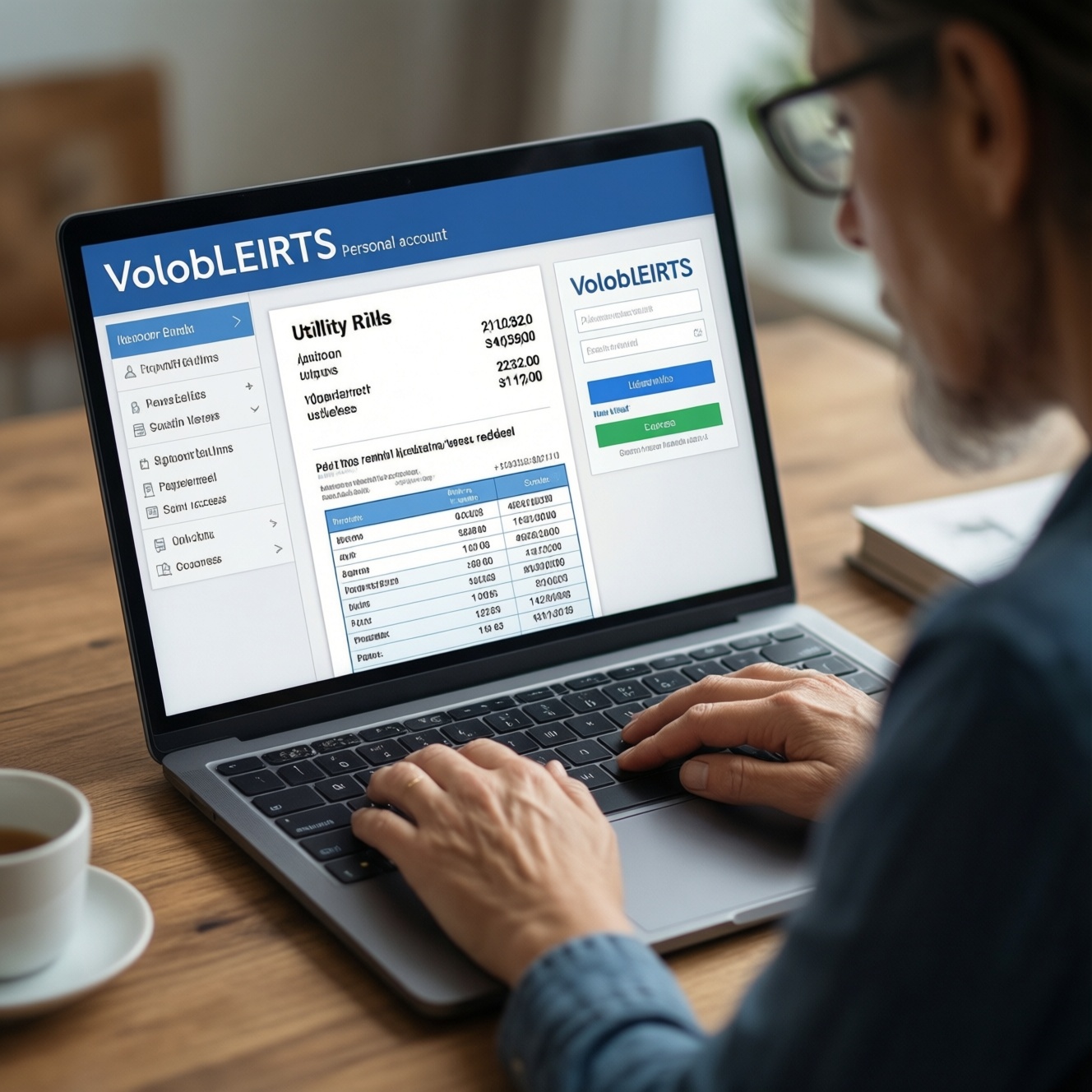
Личный кабинет МособлЕИРЦ: как зарегистрироваться, настроить и восстановить доступ без лишних ошибок
Сервис МособлЕИРЦ личный кабинет давно стал привычным инструментом для жителей Подмосковья: здесь удобно контролировать начисления, просматривать электронные квитанции, передавать показания и оплачивать коммунальные услуги. Но чтобы кабинет действительно работал "как часы", важно правильно пройти первые шаги - от создания аккаунта до привязки лицевого счёта - и заранее знать, что делать при сбоях со входом.
Подробная навигация по действиям, которые чаще всего вызывают вопросы у пользователей, собрана в материале МособлЕИРЦ личный кабинет: регистрация и восстановление доступа - удобно сверяться с ним, если вы оформляете учётную запись впервые или помогаете близким.
Что подготовить до создания аккаунта
До того как начнётся регистрация в личном кабинете МособлЕИРЦ, лучше заранее собрать минимум данных - это экономит время и снижает риск ошибок:
- устройство с актуальным браузером и стабильным интернетом (телефон, планшет или компьютер);
- доступ к телефону (SMS) или электронной почте - в зависимости от того, что вы выберете для подтверждения;
- свежую квитанцию за ЖКУ: там есть номер лицевого счёта, ФИО и адрес в том виде, как он записан у поставщика.
Если вы регистрируете кабинет для пожилого родственника, заранее договоритесь, какой контакт будет "основным". Это принципиально: именно на него приходят коды подтверждения и сообщения для восстановления доступа.
Первый вход: где чаще всего ошибаются
После подтверждения контакта выполняется вход в личный кабинет МособлЕИРЦ. На этом этапе многие "спотыкаются" из‑за мелочей: путают почту и телефон, сохраняют пароль с автозаменой в смартфоне, вводят лишний пробел. Лучше вручную проверить, что вы используете именно тот номер/адрес, на который создавали аккаунт, и набираете пароль без подстановок клавиатуры.
Сразу после авторизации откройте профиль и убедитесь, что корректно отображаются ФИО, регион и адрес. Неверные данные на старте часто приводят к ситуации, когда система "не находит" лицевой счёт или показывает информацию по другому объекту.
Привязка лицевого счёта и проверка данных
Одна из ключевых функций - добавление объекта по номеру ЛС. Берите его именно из последней квитанции: это снижает вероятность путаницы после смены управляющей организации или корректировок в начислениях. Адрес вводите максимально точно, как в платёжном документе: корпус, строение, литера, квартира - всё влияет на поиск.
После привязки обязательно сверьте карточку: совпадают ли ФИО и адрес, корректно ли отображается период начислений, нет ли "чужой" задолженности. Такая проверка занимает минуту, но помогает избежать неприятных сюрпризов при оплате.
Настройки: уведомления, квитанции и оплата
Чтобы сервис был не просто "для галочки", стоит один раз настроить кабинет под себя:
- включить уведомления о выставлении квитанций и приближении сроков оплаты;
- выбрать удобный сценарий платежей (разово или по шаблону);
- определить, как хранить квитанции: только в аккаунте или дополнительно получать на email для домашнего архива.
Отдельного внимания заслуживает оплата ЖКУ через личный кабинет МособлЕИРЦ: перед подтверждением платежа полезно ещё раз посмотреть, за какой период выставлена сумма и нет ли "хвоста" долга за прошлые месяцы. Так вы чётко понимаете, что закрываете текущие начисления, а не случайно гасите старую задолженность, оставляя неоплаченным новый период.
Безопасность: относитесь как к финансовому сервису
Личный кабинет содержит персональные данные и историю платежей, поэтому базовая цифровая гигиена обязательна: уникальный пароль без повторов с другими сайтами, вход только со своего устройства, аккуратность с открытыми Wi‑Fi сетями. Если доступны дополнительные проверки (подтверждение входа, контроль активных сессий), лучше включить их сразу - это заметно снижает риск несанкционированного доступа.
Ещё одна полезная привычка - вовремя обновлять телефон и email в профиле. Если контакт устарел, восстановление в дальнейшем может затянуться.
Если не удаётся войти: как восстановить доступ
Когда авторизация перестаёт работать, причина обычно типовая: неверный пароль, утраченный доступ к телефону/почте, задержка SMS-кода или временные технические работы. Если нужно восстановить пароль МособлЕИРЦ личный кабинет, действуйте через стандартную форму на странице входа: запрос на смену, подтверждение кодом и создание нового пароля.
Важно: новый пароль лучше вводить вручную и сразу сохранить в надёжном менеджере паролей, чтобы не повторять "круг" восстановления через пару недель. Если код подтверждения не приходит, проверьте блокировку спама, корректность номера, качество связи и попробуйте запросить код повторно спустя небольшую паузу.
Частые вопросы и типичные ошибки после регистрации
Одна из распространённых ситуаций - лицевой счёт не привязывается, хотя номер введён верно. Обычно проблема в расхождении адреса (лишние пробелы, сокращения "от себя", неверный формат корпуса/строения) или в попытке добавить старый ЛС, который уже закрыт после смены собственника. В таких случаях помогает сверка данных с самой свежей квитанцией.
Также пользователи нередко переживают, что "квитанции не появились". Часто дело не в ошибке кабинета, а в том, что период начислений ещё не сформирован поставщиком или выбран не тот объект/адрес в профиле. Проверьте, что вы переключились на нужный лицевой счёт, и обновите страницу спустя некоторое время.
Дополнение: как упростить использование кабинета на практике
1) Если вы регулярно передаёте показания, задайте себе один фиксированный день в месяц и включите уведомление - так меньше риск пропустить срок и получить начисление по среднему.
2) При оплате с телефона старайтесь не держать открытыми десятки вкладок браузера: на слабых устройствах это иногда приводит к зависаниям формы оплаты.
3) Если вы помогаете нескольким родственникам, не смешивайте данные в одном аккаунте "как попало": аккуратно подписывайте объекты, чтобы не оплатить чужой адрес.
Если вам нужна краткая памятка по основным шагам - от создания аккаунта до возврата доступа, пригодится материал вход в личный кабинет МособлЕИРЦ и регистрация: удобно держать под рукой, когда настраиваете кабинет впервые или разбираетесь с типовыми сбоями.